
第四章 聊天平台接入
接完这章,你就能在手机上跟龙虾对话了。
AutoClaw 用户:飞书扫码即完成接入,可跳过本章。
0. 支持哪些聊天平台?
OpenClaw 支持几乎所有主流聊天软件,文字消息全渠道可用。
| 渠道 | 说明 | 安装方式 |
|---|---|---|
| 飞书 / Lark | WebSocket 长连接;企业协作首选 | 内置 |
| 微信 | WorkBuddy 桥接;个人号/企业微信 | 插件 |
| QQ 开放平台 Bot API | 插件 | |
| 全球最流行;Baileys 库,需 QR 配对 | 内置 | |
| Telegram | Bot API(grammY);支持群聊,API 最开放 | 内置 |
| Discord | Bot API + Gateway;服务器、频道、私信;支持 LLM 自动线程命名 | 内置 |
| Slack | Bolt SDK;工作区应用;富回复自动渲染按钮/选择器 | 内置 |
| Signal | signal-cli;注重隐私 | 内置 |
| Google Chat | Google Chat API;HTTP webhook | 内置 |
| iMessage | BlueBubbles(推荐)或旧版 imsg CLI | 内置 |
| IRC | 经典 IRC 服务器;频道 + 私信 | 内置 |
| WebChat | Gateway 内置 Web 聊天界面 | 内置 |
| LINE | LINE Messaging API | 插件 |
| Matrix | Matrix 开放协议 | 插件 |
| Mattermost | Bot API + WebSocket | 插件 |
| Microsoft Teams | 官方 Teams SDK;流式回复、欢迎卡片、消息编辑/删除、AI 标注 | 插件 |
| Nostr | 去中心化协议 NIP-04 | 插件 |
| Twitch | IRC 连接 | 插件 |
| Zalo | Zalo Bot API(越南) | 插件 |
多个平台可以同时接入吗?
可以。OpenClaw 会按来源自动路由消息,飞书处理工作、Telegram 做个人助理,共享同一个 AI 大脑。
本章以飞书为例——国内办公场景首选,深度集成文档、日历、多维表格,Telegram 配置更简单但国内需代理。
1. 前置准备
- 已完成 第二章 的安装(
openclaw status显示正常) - 拥有飞书账号(个人账号即可,无需企业管理员权限)
2. 创建飞书应用
第一步:登录飞书开放平台
访问 飞书开放平台,使用飞书账号登录。
用的是国际版 Lark?
访问 Lark Open Platform,后续配置中需设置 domain: "lark"。
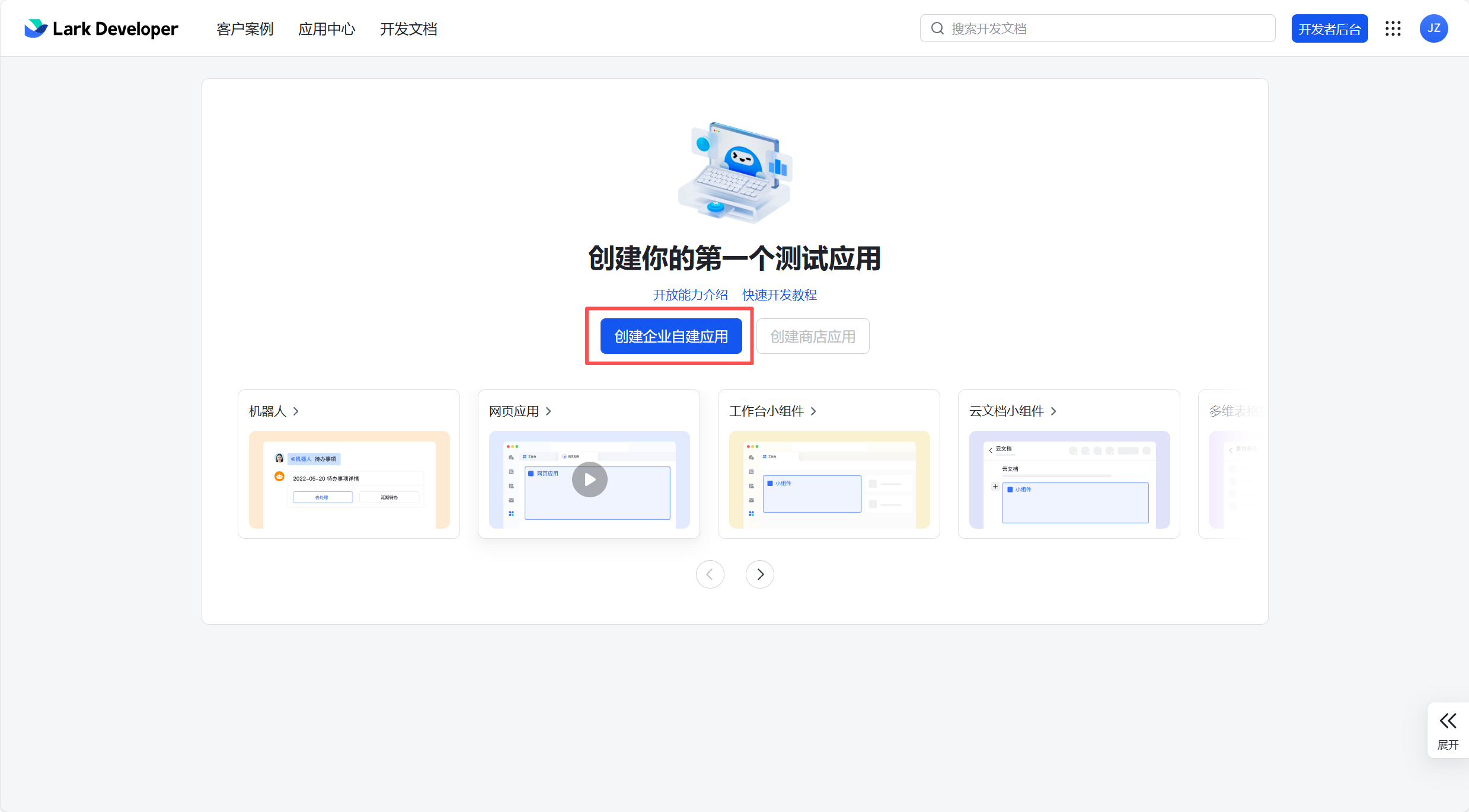
第二步:创建企业自建应用
点击"创建企业自建应用",填写名称(如"OpenClaw 助理")和描述,点击"创建"。
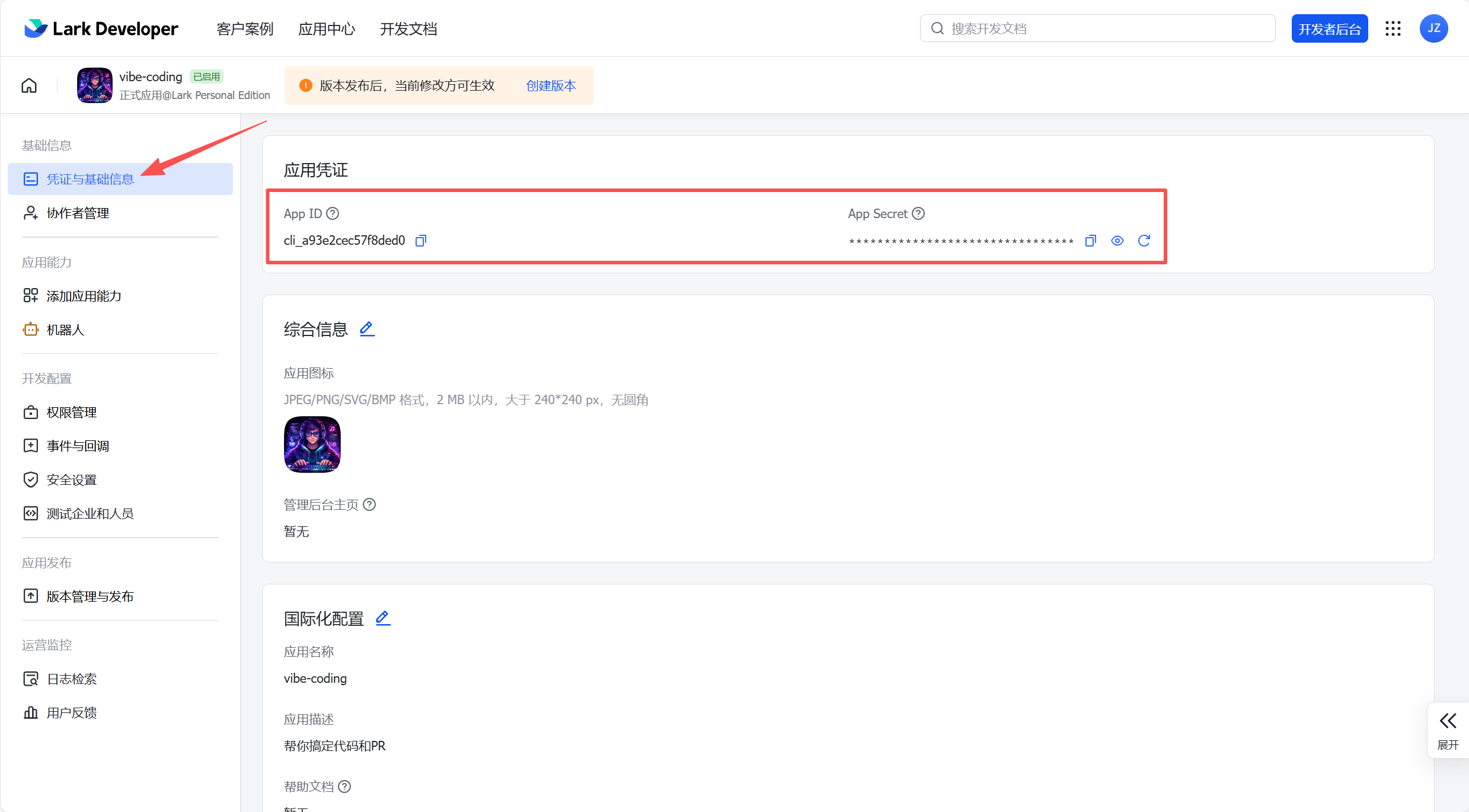
第三步:获取应用凭证
进入"凭证与基础信息",复制 App ID(格式 cli_xxx)和 App Secret,妥善保存。
第四步:启用机器人能力
进入"添加应用能力" → "机器人",点击"添加"。
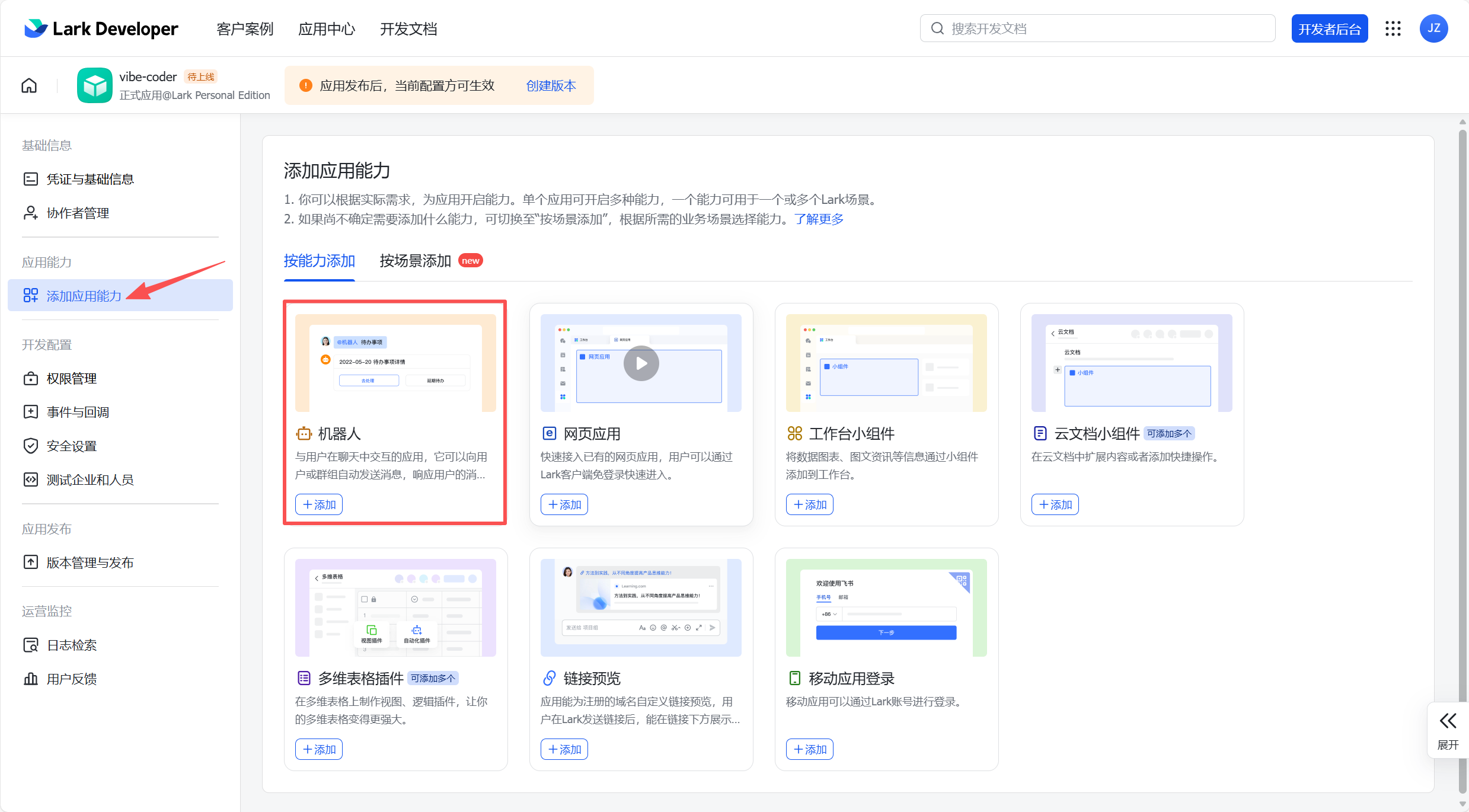
必须先做这步:否则下一步导入权限时,消息相关权限无法开通。
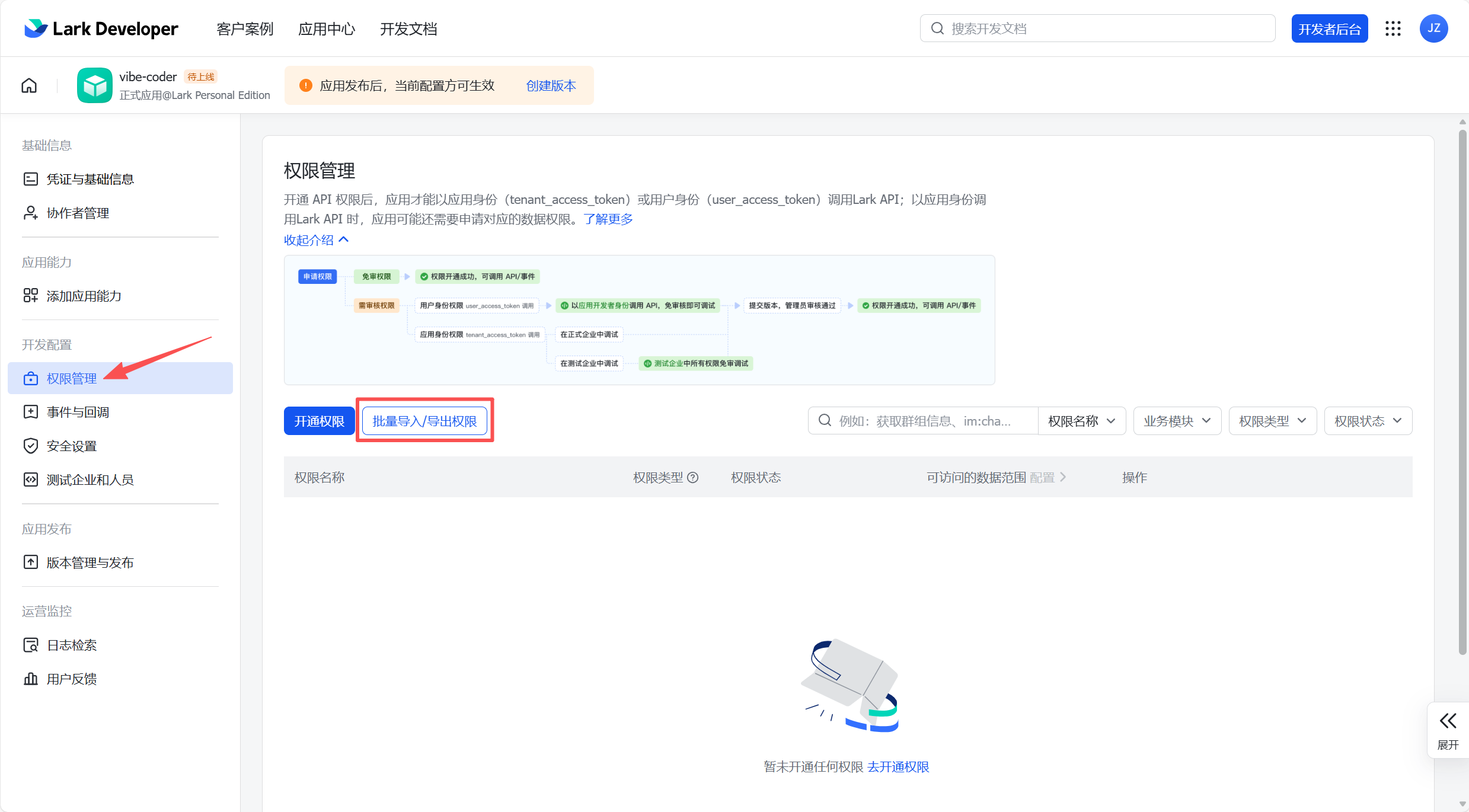
第五步:配置权限
进入"权限管理",点击"批量导入",粘贴下方 JSON:
{
  "scopes": {
    "tenant": [
      "application:application:self_manage",
      "application:bot.menu:write",
      "cardkit:card:read",
      "cardkit:card:write",
      "contact:contact.base:readonly",
      "contact:user.employee_id:readonly",
      "docs:document.content:read",
      "docx:document:readonly",
      "event:ip_list",
      "im:chat",
      "im:chat.members:bot_access",
      "im:chat:read",
      "im:chat:update",
      "im:message",
      "im:message.group_at_msg:readonly",
      "im:message.group_msg",
      "im:message.p2p_msg:readonly",
      "im:message.pins:read",
      "im:message.pins:write_only",
      "im:message.reactions:read",
      "im:message.reactions:write_only",
      "im:message:readonly",
      "im:message:recall",
      "im:message:send_as_bot",
      "im:message:send_multi_users",
      "im:message:send_sys_msg",
      "im:message:update",
      "im:resource",
      "sheets:spreadsheet",
      "wiki:wiki:readonly"
    ],
    "user": [
      "base:app:copy",
      "base:app:create",
      "base:app:read",
      "base:app:update",
      "base:field:create",
      "base:field:delete",
      "base:field:read",
      "base:field:update",
      "base:record:create",
      "base:record:delete",
      "base:record:retrieve",
      "base:record:update",
      "base:table:create",
      "base:table:delete",
      "base:table:read",
      "base:table:update",
      "base:view:read",
      "base:view:write_only",
      "board:whiteboard:node:create",
      "board:whiteboard:node:read",
      "calendar:calendar.event:create",
      "calendar:calendar.event:delete",
      "calendar:calendar.event:read",
      "calendar:calendar.event:reply",
      "calendar:calendar.event:update",
      "calendar:calendar.free_busy:read",
      "calendar:calendar:read",
      "contact:contact.base:readonly",
      "contact:user.base:readonly",
      "contact:user.employee_id:readonly",
      "contact:user:search",
      "docs:document.comment:create",
      "docs:document.comment:read",
      "docs:document.comment:update",
      "docs:document.media:download",
      "docs:document:copy",
      "docx:document:create",
      "docx:document:readonly",
      "docx:document:write_only",
      "drive:drive.metadata:readonly",
      "drive:file:download",
      "drive:file:upload",
      "im:chat.members:read",
      "im:chat:read",
      "im:message",
      "im:message.group_msg:get_as_user",
      "im:message.p2p_msg:get_as_user",
      "im:message:readonly",
      "offline_access",
      "search:docs:read",
      "search:message",
      "space:document:delete",
      "space:document:move",
      "space:document:retrieve",
      "task:comment:read",
      "task:comment:write",
      "task:task:read",
      "task:task:write",
      "task:task:writeonly",
      "task:tasklist:read",
      "task:tasklist:write",
      "wiki:node:copy",
      "wiki:node:create",
      "wiki:node:move",
      "wiki:node:read",
      "wiki:node:retrieve",
      "wiki:space:read",
      "wiki:space:retrieve",
      "wiki:space:write_only"
    ]
  }
}
这一包权限涵盖消息收发、云文档、多维表格、日历、任务等完整能力。
这些权限分别做什么?
| 权限类别 | 代表权限 | 用途 |
|---|---|---|
| 应用管理(application:) | application:application:self_manage、application:bot.menu:write | 应用自管理、机器人菜单配置 |
| 消息卡片(cardkit:) | cardkit:card:read、cardkit:card:write | 读写消息卡片 |
| 消息(im:) | im:message、im:message:send_as_bot、im:resource | 收发消息、图片、文件 |
| 群聊(im:chat) | im:chat、im:chat.members:bot_access | 群聊管理、成员访问 |
| 联系人(contact:) | contact:user.base:readonly、contact:user.employee_id:readonly | 获取用户基础信息 |
| 云文档(docx:/docs:) | docx:document:create、docs:document.content:read | 创建和读取飞书文档 |
| 电子表格(sheets:) | sheets:spreadsheet | 操作飞书电子表格 |
| 多维表格(base:) | base:record:create、base:table:read | 操作多维表格数据 |
| 日历(calendar:) | calendar:calendar.event:create、calendar:calendar.event:read | 管理日程 |
| 任务(task:) | task:task:read、task:task:write | 创建和管理飞书任务 |
| 知识库(wiki:) | wiki:node:read、wiki:wiki:readonly | 读写飞书知识库 |
| 云空间(drive:/space:) | drive:file:upload、drive:file:download | 上传下载文件 |
| 白板(board:) | board:whiteboard:node:create、board:whiteboard:node:read | 读写飞书白板 |
| 搜索(search:) | search:docs:read、search:message | 搜索文档和消息 |
| 事件(event:) | event:ip_list | 事件推送 IP 白名单 |
如果你只需要基础聊天功能,最少只需 im:message、im:message.p2p_msg:readonly、im:message.group_at_msg:readonly、im:message:send_as_bot、im:resource 这几个消息相关权限即可。但建议导入完整权限以获得最佳体验。
导入后点击"申请开通"确认。企业管理员可直接通过,否则需联系管理员审核。
第五点五步:设置可用范围
进入左侧菜单"可用范围"(或"应用发布" → "可用范围"),点击"添加",选择可以使用此应用的人员或部门。
- 如果你只是自己用,把自己添加进去即可
- 如果团队都要用,添加对应的部门或选择"全员"
不设置可用范围会怎样? 即使应用发布了,不在可用范围内的用户在飞书客户端中搜索不到这个机器人,建群时也无法添加它。这是最常被遗漏的一步——表现为"应用已发布,但飞书里就是找不到机器人"。
第六步:发布应用
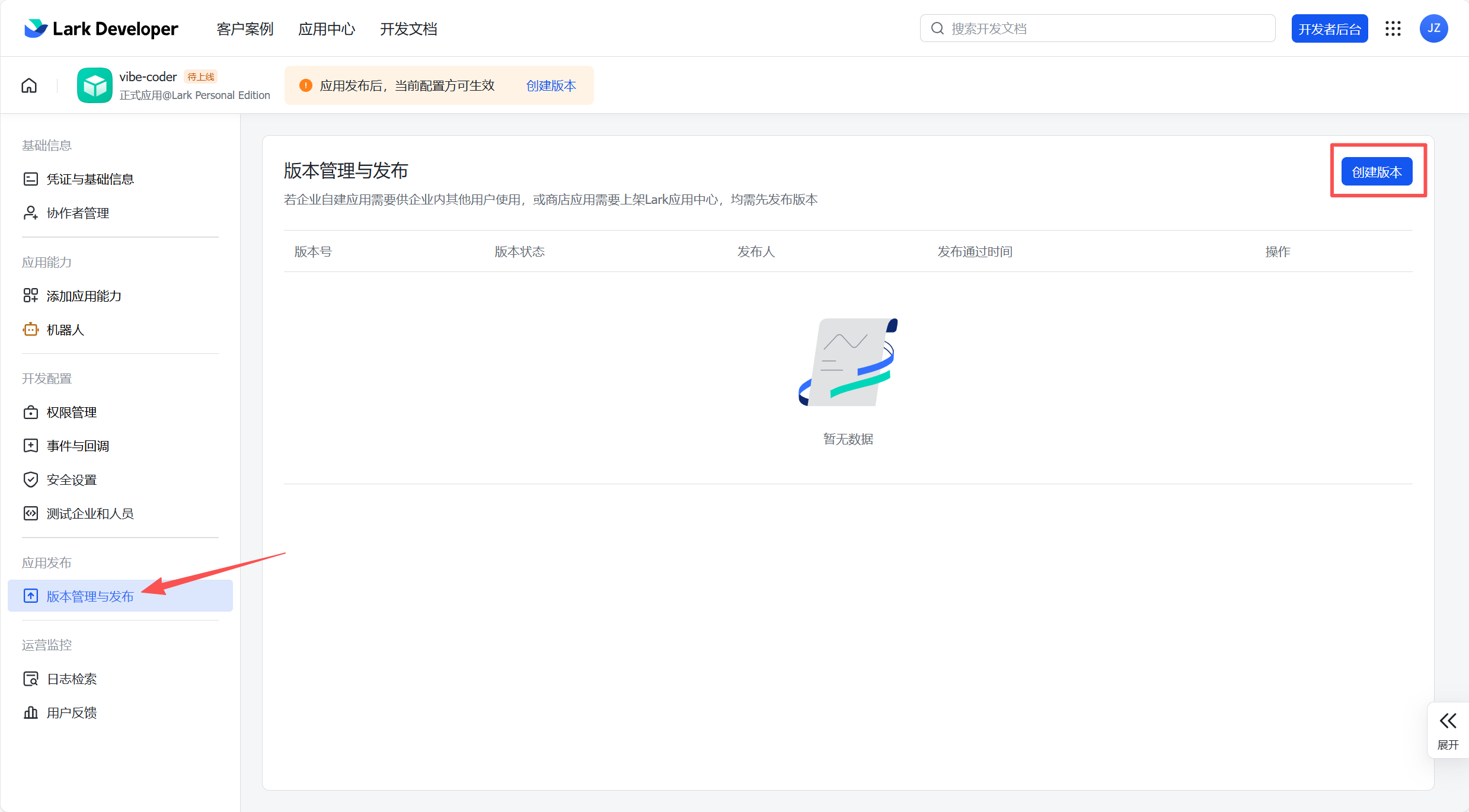
进入"版本管理与发布",点击"创建版本",填写版本号后提交发布申请。管理员审批通过即生效(你本人是管理员可直接通过)。
3. 在 OpenClaw 中添加飞书渠道
回到终端,运行:
openclaw channels add选择"Feishu/Lark",输入 App ID 和 App Secret,其余保持默认。添加后重启网关:
openclaw gateway restart
openclaw gateway status
确认输出中 feishu 渠道状态为 connected。
等效 CLI 命令(推荐)
不想用交互式向导?也可以一行搞定:
openclaw channels add --channel feishu --token "cli_xxx:你的App Secret"
openclaw gateway restart不推荐直接编辑配置文件——手动改 JSON 容易漏逗号或括号导致配置解析失败。始终优先使用 CLI 命令。
3.5 配置事件订阅
此步必须在上一步(添加渠道 + 启动网关)之后进行。飞书在保存长连接配置时会实时检测 WebSocket 连接——如果 OpenClaw 网关未运行,飞书会报"未检测到应用连接信息"错误,无法保存。
回到飞书开放平台,进入"事件与回调" → "事件配置":
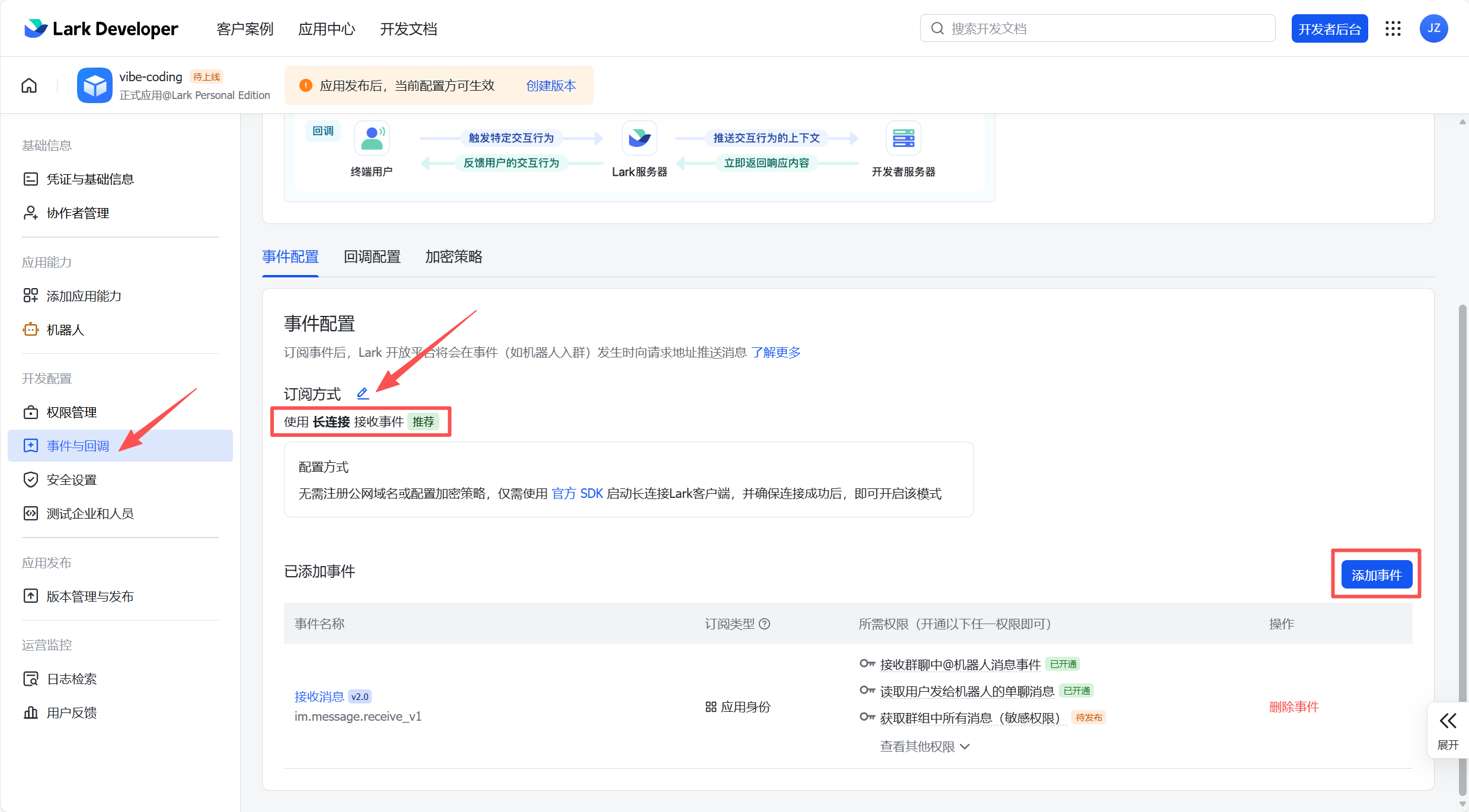
- 选择"使用长连接接收事件"
- 添加事件:
im.message.receive_v1
为什么用长连接而不是 Webhook?
Webhook 需要公网 IP,长连接(WebSocket)由 OpenClaw 主动连飞书——不需要公网 IP、不需要域名、家用网络就能用。
4. 配对与首次对话
在飞书中找到你的机器人,发送"你好"。机器人会回复一个 8 位配对码:
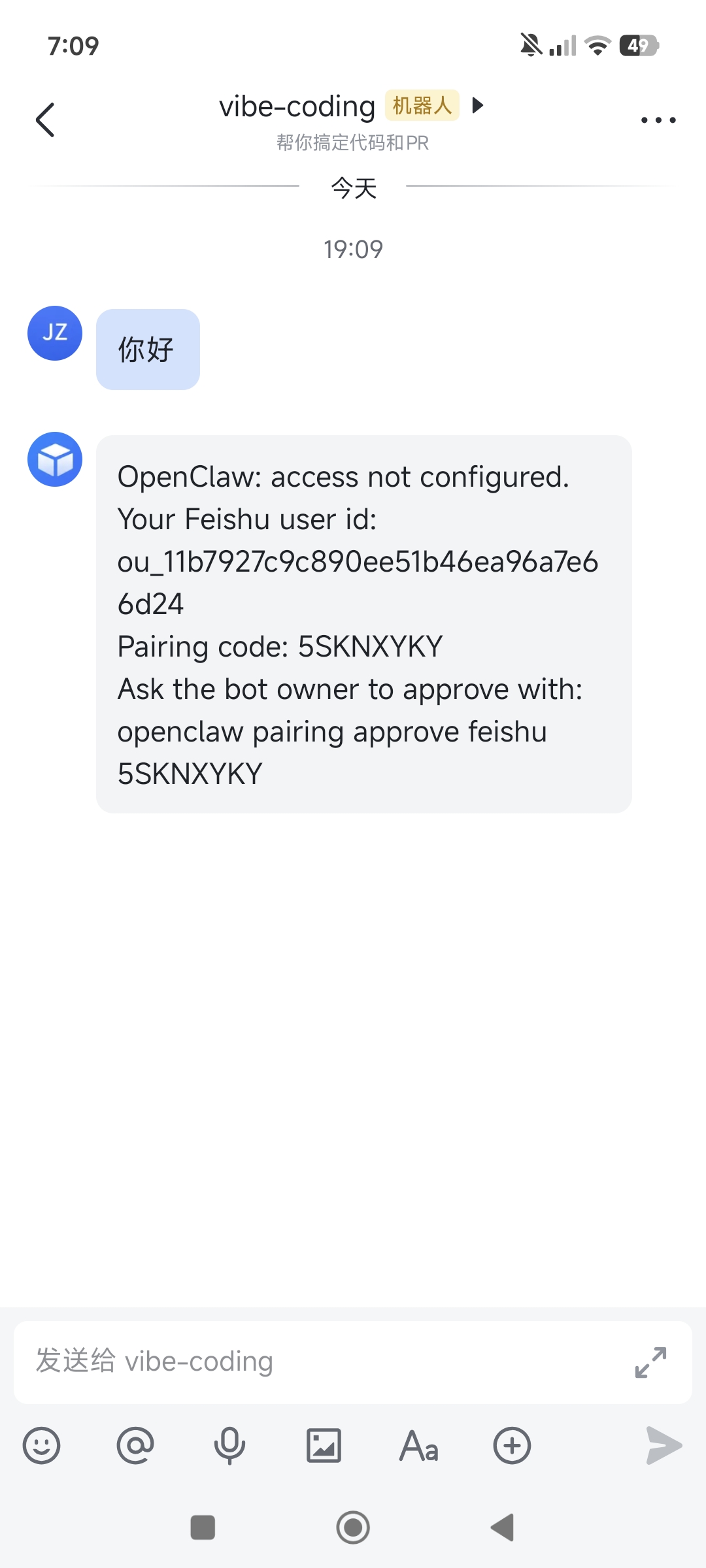
为什么要配对?
防止陌生人滥用你的机器人——每次对话都消耗你的 API 额度。新用户第一次发消息时会收到配对码,只有你批准后才能正常对话。配对码 1 小时过期。
在终端批准:
openclaw pairing approve feishu <配对码>例如:openclaw pairing approve feishu 6KKG7C7K。也可在 Web 控制面板(openclaw dashboard)中点击批准。
配对成功后,飞书里的龙虾就能回你了。试试:
你好,请介绍一下你自己5. 群聊中使用
把机器人拉进飞书群,@机器人 触发回复。
群聊访问控制
OpenClaw 通过 groupPolicy 控制群聊行为:
| 策略 | 行为 |
|---|---|
"open" | 允许所有群聊,仍需 @提及才回复 |
"allowlist" | 仅允许白名单中的群(默认) |
"disabled" | 禁用所有群聊消息 |
配置示例:
# 允许所有群聊
openclaw config set channels.feishu.groupPolicy "open"

# 设置某个群不需要@就回复
openclaw config set channels.feishu.groups.<群ID>.requireMention false
群聊中每个群拥有独立的会话——群里的对话不会影响你和机器人的私聊记录。
私聊访问策略(dmPolicy)
dmPolicy 控制谁能通过私聊使用你的机器人:
| 策略 | 行为 |
|---|---|
"pairing" | 默认。新用户需配对码批准 |
"allowlist" | 仅允许 allowFrom 列表中的用户 |
"open" | 允许所有人(需在 allowFrom 中设置 "*") |
"disabled" | 禁用私聊 |
6. 常见问题
事件订阅保存失败?
先确认网关已运行(openclaw gateway status)。长连接模式要求网关在线才能注册。
机器人没有回复?
按顺序排查:
openclaw status— 网关是否运行openclaw pairing list feishu— 是否已完成配对openclaw logs --follow— 查看实时日志定位错误openclaw gateway restart— 重启重试
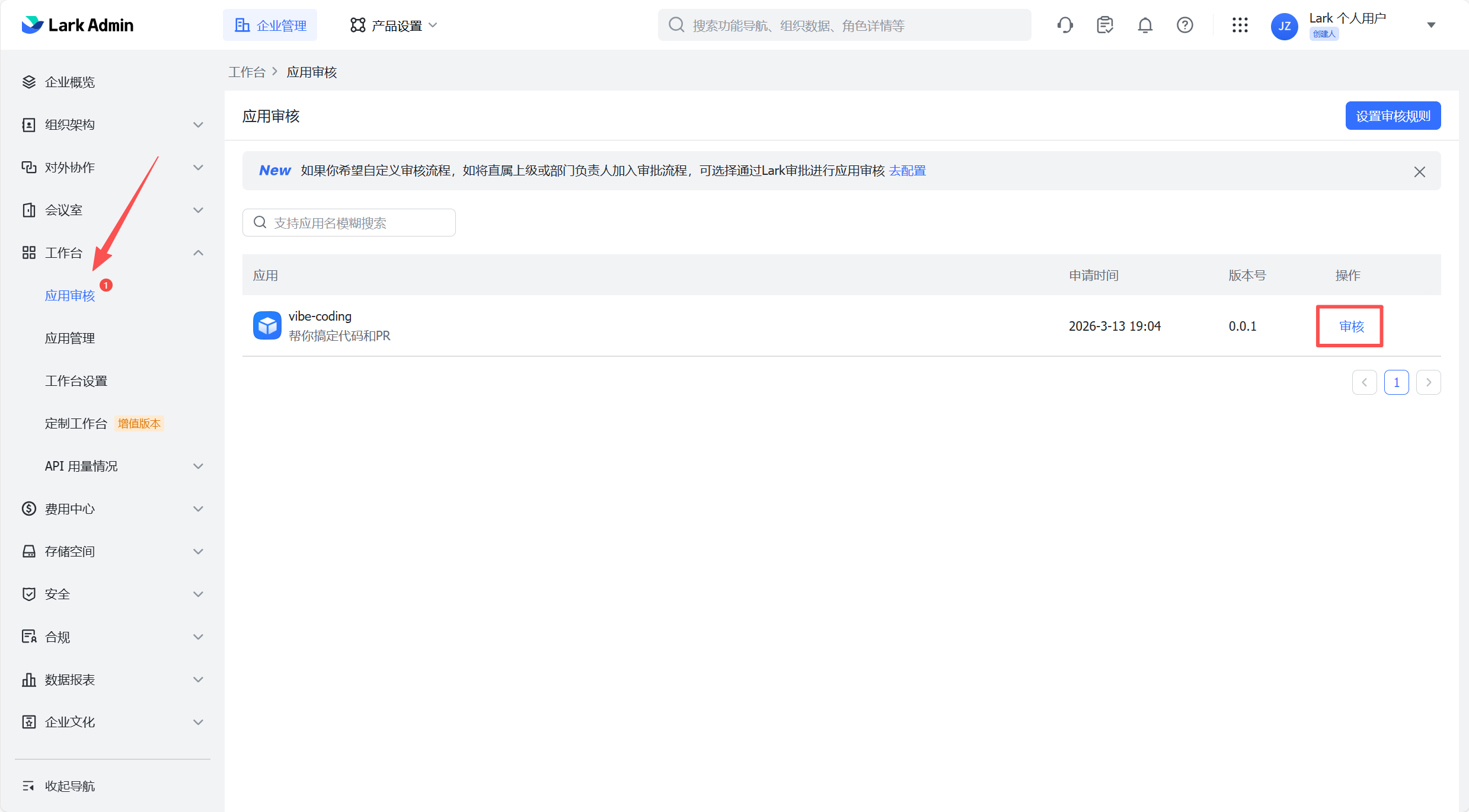
权限审核不通过?
你本人是管理员的话,进入飞书管理后台 → "工作台" → "应用审核",找到应用点击"通过"。
配置修改后不生效?
openclaw gateway restart。更多配置项见附录 G。
群聊 @了机器人没反应?
检查 groupPolicy 是否为 "disabled" 或 "allowlist"(后者需将群 ID 加入白名单)。
7. 各渠道特色功能
飞书
- 结构化交互审批卡片:操作审批以飞书卡片形式展示,支持一键确认/拒绝
- 快捷操作启动卡片:常用操作以卡片快捷入口呈现
- 推理流渲染:Agent 的思考过程以 Markdown 引用块实时显示在同一张卡片中
- 当前会话的 ACP 和子智能体绑定:支持在会话级别绑定特定的 Agent 配置
Telegram
- DM 论坛话题自动命名:收到首条消息后,系统用 LLM 自动生成有意义的话题标签
#General话题路由恢复:当 Telegram 省略 forum 元数据时,自动回退到话题 1(#General),包括原生命令、交互回调和入站消息上下文- 静默错误回复模式:机器人的报错信息可选择不发出通知提示音,避免打扰用户
- 照片尺寸预检:发送前自动检测照片尺寸和宽高比,不符合 Telegram 规则时降级为文件发送,避免
PHOTO_INVALID_DIMENSIONS错误 - 403 错误保留可操作详情:保留被踢/被拉黑等详细信息,
bot not a member视为永久投递失败,停止重试
Discord
- LLM 自动线程命名:通过
autoThreadName: "generated"启用异步 LLM 生成线程标题,默认仍使用消息内容命名 - 超时可见回复:入站消息超时未收到最终回复时,自动发送可见的超时提示(含自动创建的线程目标和排队运行排序)
- Gateway 错误统一监管:集中化生命周期错误处理,防止 Carbon gateway 拆除时的进程崩溃
Slack
- 富回复恢复:直投消息恢复富回复功能,尾部
Options:行自动渲染为按钮/选择器 - 运行时默认值优化:精简 DM 回复开销,恢复 Codex 自动传输,收紧 DM 预览线程、缓存作用域和 Web 搜索显式启用等默认值
WhatsApp
- 群组回声抑制:追踪 Gateway 发送的消息 ID,仅抑制匹配的群组回声,保留主人的
/status、/new、/activation命令 - 隐式群组回复检测恢复:展开
botInvokeMessage载荷并读取creds.json中的selfLid,恢复关联账号群聊中的 bot 提及检测
Microsoft Teams
- 官方 Teams SDK 集成:迁移到官方 SDK,遵循 AI 代理最佳实践
- 流式 1:1 回复:支持流式回复消息
- 欢迎卡片与提示启动器:新用户加入时展示带常用提示的欢迎卡片
- 消息编辑与删除:支持对已发送消息进行编辑和删除操作,线程内无明确目标时自动回退
- AI 标注与状态指示器:原生 AI 标注、打字指示器和信息性状态更新