
第二章 OpenClaw 快速安装
本章结束时,你将在电脑上运行一个真正的 AI 助手——可以在终端对话,也可以通过浏览器控制面板管理它。全程大约 10 分钟。
想跳过这些? 第一章介绍了 AutoClaw——下载 → 双击 → 注册即用,内置模型和免费额度,无需终端操作。
0. 支持的平台
OpenClaw 可以运行在所有主流操作系统上,配套 App 提供语音、摄像头等额外能力。
| 平台 | Gateway 支持 | 配套应用 |
|---|---|---|
| macOS | 原生支持 | 菜单栏应用 + 语音唤醒(Voice Wake) |
| Windows | 支持(强烈推荐 WSL2) | 计划中 |
| Linux | 原生支持 | 计划中 |
| iOS | — | 配套 App:Canvas 画布、摄像头、语音唤醒 |
| Android | — | 配套 App:Canvas 画布、摄像头、屏幕共享 |
手机用户提示:即使不安装配套 App,你也可以通过 WhatsApp / Telegram 等聊天软件直接和 OpenClaw 对话——不需要额外安装任何东西。
Gateway 服务安装方式
Gateway 作为后台服务运行,有多种安装方式:
| 方式 | 命令 | 说明 |
|---|---|---|
| 向导安装(推荐) | openclaw onboard --install-daemon | 一站式完成配置和服务安装 |
| 直接安装 | openclaw gateway install | 仅安装服务,不运行配置向导 |
| 配置流程 | openclaw configure | 在配置流程中选择安装 Gateway 服务 |
| 修复/迁移 | openclaw doctor | 自动检测并修复服务问题 |
服务注册方式因操作系统而异:
- macOS:LaunchAgent(
ai.openclaw.gateway) - Linux / WSL2:systemd 用户服务(
openclaw-gateway.service)
VPS 与云主机部署
如果你想把 OpenClaw 部署在远程服务器上,以下是支持的托管平台:
| 平台 | 说明 |
|---|---|
| VPS 通用 | 任意 VPS 均可,推荐干净的 Ubuntu LTS 基础镜像 |
| Fly.io | 容器化部署 |
| Hetzner | Docker 部署 |
| GCP | Compute Engine 虚拟机 |
| exe.dev | VM + HTTPS 代理 |
注意:避免使用第三方"一键镜像",推荐在干净的基础镜像上用安装脚本安装。远程访问控制面板可通过 Tailscale 等工具实现。
更多云部署方案见附录 C 类 Claw 方案对比与选型。
1. 安装
官方推荐方式是使用一键安装脚本——它会自动检测 Node.js、安装 CLI、并启动配置向导,一步到位。
什么是终端(Terminal)?
终端是一个文字界面,你输入命令,电脑执行。打开方式:
- Windows:按
Win + X,选择"终端"或"PowerShell" - macOS:按
Cmd + 空格,搜索"Terminal" - Linux:按
Ctrl + Alt + T

macOS / Linux / WSL2
curl -fsSL https://openclaw.ai/install.sh | bash脚本会自动完成 Node.js 检测与安装、OpenClaw CLI 全局安装、启动配置向导(onboard)。
只装不配?加
--no-onboard跳过向导:curl -fsSL https://openclaw.ai/install.sh | bash -s -- --no-onboard
Windows(PowerShell)
打开 PowerShell(管理员模式),运行:
Set-ExecutionPolicy -ExecutionPolicy RemoteSigned -Scope CurrentUser
iwr -useb https://openclaw.ai/install.ps1 | iex
这个脚本会自动安装 Node.js 和 OpenClaw,并立即启动配置向导(onboard)。向导会依次要求你配置模型提供商的 API Key、聊天平台渠道(QQ/飞书/Telegram 等)以及各类辅助 API(如搜索引擎 API)。建议提前准备好至少一个模型 API Key(获取方式见第 2 步),其他配置可以先跳过,后续章节会详细介绍。
验证安装:
openclaw --version查看验证截图

什么是 Node.js?
OpenClaw 需要 Node.js 22+ 运行环境。Node.js 让用 JavaScript 编写的 OpenClaw 能在你的电脑上运行。你不需要学 JavaScript——安装脚本会自动处理。如果你已经装过 Node.js 22+,脚本会跳过这一步。
Windows 用户:什么是 WSL2?如何安装?
WSL2(Windows Subsystem for Linux 2)让你在 Windows 上运行完整的 Linux 环境。如果你不想折腾,直接用 PowerShell 即可,跳过此步骤。
- 以管理员身份打开 PowerShell
- 运行:
wsl --install - 重启电脑,按提示设置用户名和密码
之后在开始菜单搜索"Ubuntu"即可打开 WSL2 终端,使用上面 macOS / Linux 的安装脚本。
OpenClaw 官方建议:在 Windows 上,强烈推荐使用 WSL2 运行 OpenClaw,兼容性和稳定性更好。
从源码构建(开发者 / 贡献者)
# 1. 克隆并构建
git clone https://github.com/openclaw/openclaw.git
cd openclaw
pnpm install
pnpm ui:build
pnpm build

# 2. 全局链接 CLI
pnpm link --global
# 或者跳过链接,在仓库内使用 pnpm openclaw ...

# 3. 运行配置向导
openclaw onboard --install-daemon
从源码构建需要 pnpm。VPS / 云主机用户推荐在干净的 Ubuntu LTS 基础镜像上用安装脚本安装。
2. 配置 AI 模型
OpenClaw 本身不包含 AI 大脑,需要连接一个"模型提供商"来获得智能。如果安装脚本已启动了配置向导,按下方说明填写即可;如果跳过了向导,手动运行:
openclaw onboard --install-daemon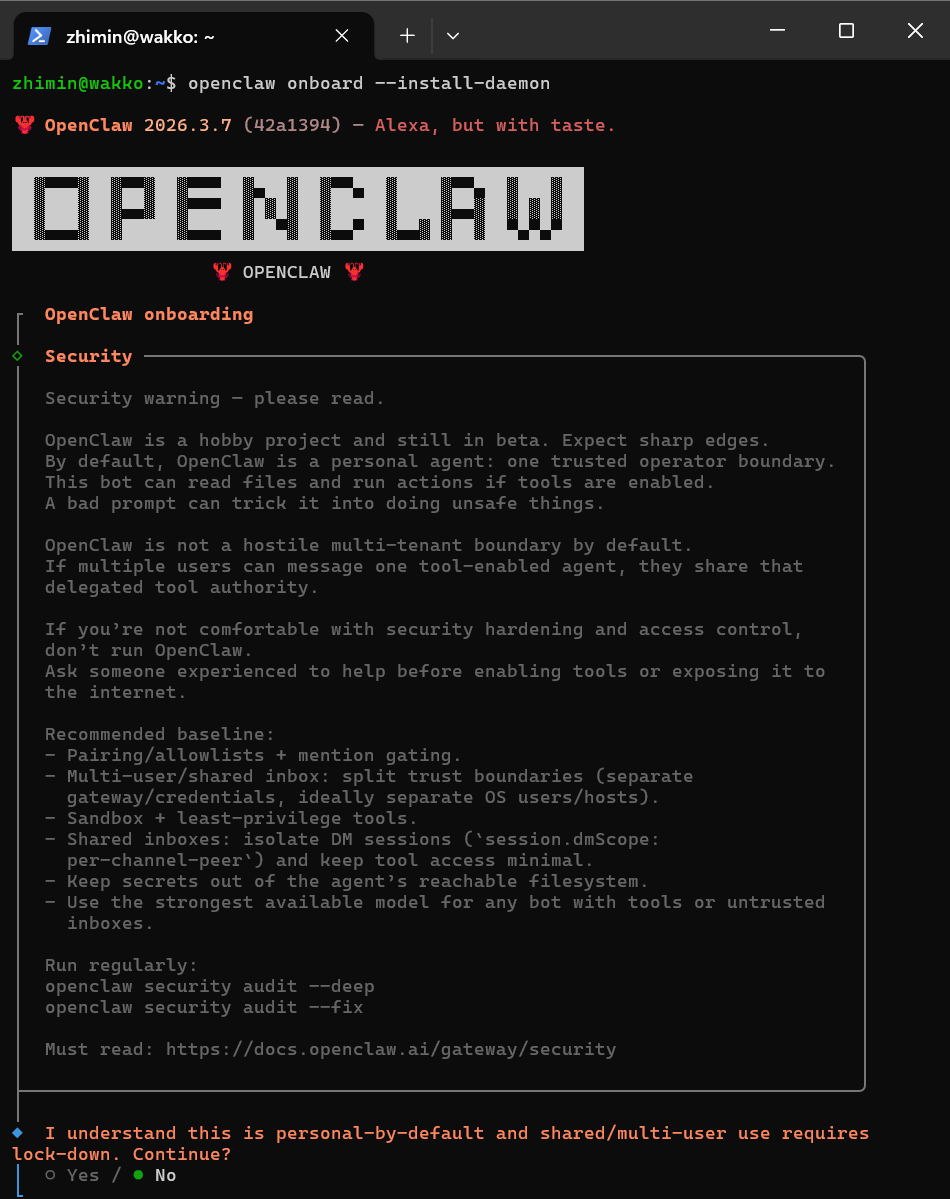
向导会引导你完成所有配置。关键步骤:
安全确认 → 选 Yes配置模式 → 选 QuickStart模型提供商 → 选 Custom Provider
然后输入以下信息(以 OpenRouter 免费模型为例):
◇  API Base URL
│  https://openrouter.ai/api/v1

◇  API Key
│  sk-or-v1-你的密钥

◇  Endpoint compatibility
│  OpenAI-compatible

◇  Model ID
│  stepfun/step-3.5-flash:free
推荐 OpenRouter——注册即可使用免费模型(如 Step 3.5 Flash),无需充值,零成本完成全部教程练习。
向导后续会询问渠道、技能等配置,建议都先跳过——后续章节会详细介绍。
还没有 API Key? 展开下方指南获取。
获取 API Key:注册 OpenRouter(免费模型,零成本入门)
第一步:注册账号
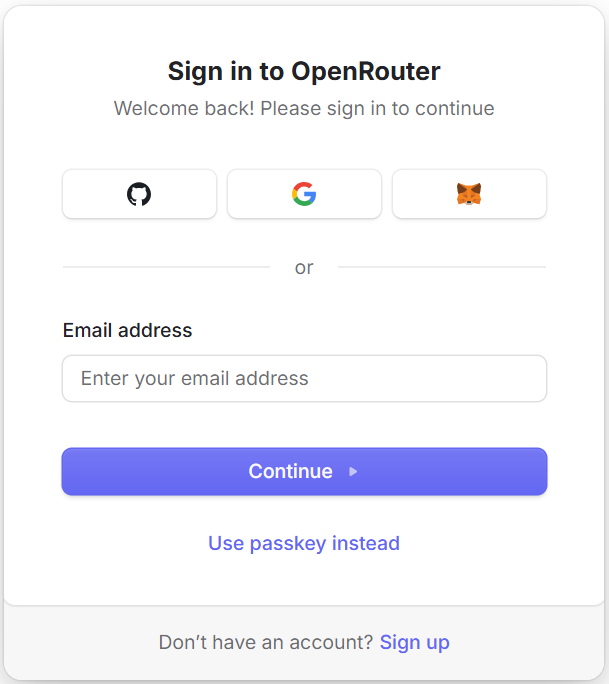
- 访问 OpenRouter 官网
- 点击右上角 Sign In,支持 Google、GitHub、邮箱等多种方式快速注册
第二步:创建 API 密钥
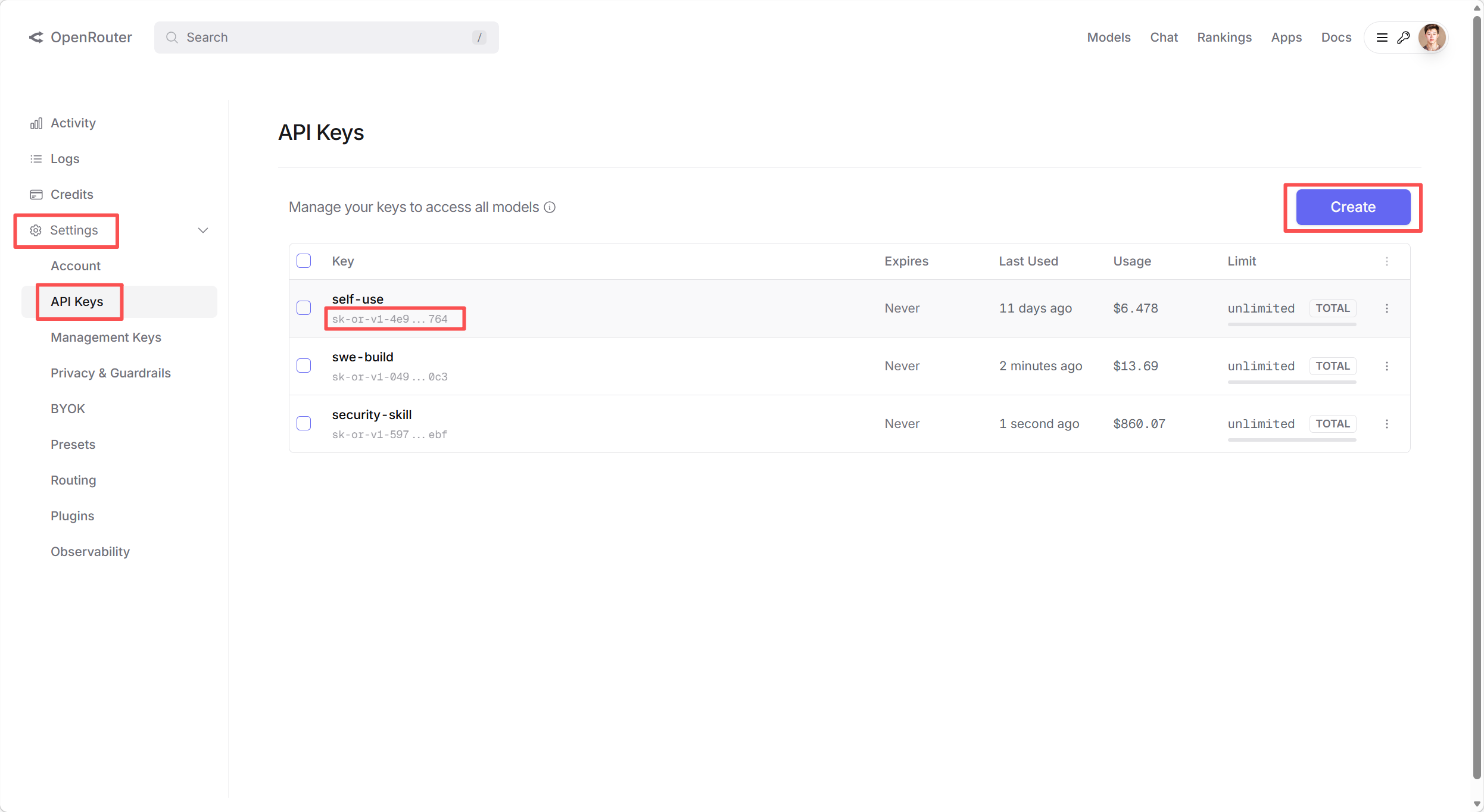
- 注册登录后,点击右上角头像 → 选择 Settings
- 在左侧菜单选择 API Keys
- 点击 Create 创建一个新的 API Key
- 复制生成的密钥(以
sk-or-v1-开头)
重要:API 密钥只会显示一次,请立即复制保存。丢失需重新创建。
第三步:充值(可选)
OpenRouter 上带 :free 后缀的模型完全免费,如 stepfun/step-3.5-flash:free,日常学习足够使用。如果你想使用更强的付费模型:
- 点击左侧菜单的 Credits 进入充值页面
- 点击 Add Credits 进行充值
- OpenRouter 支持银联、VISA 等常见卡型,甚至还支持虚拟货币支付,非常方便
- 建议第一次充值最低限额 5 美金,够练手了
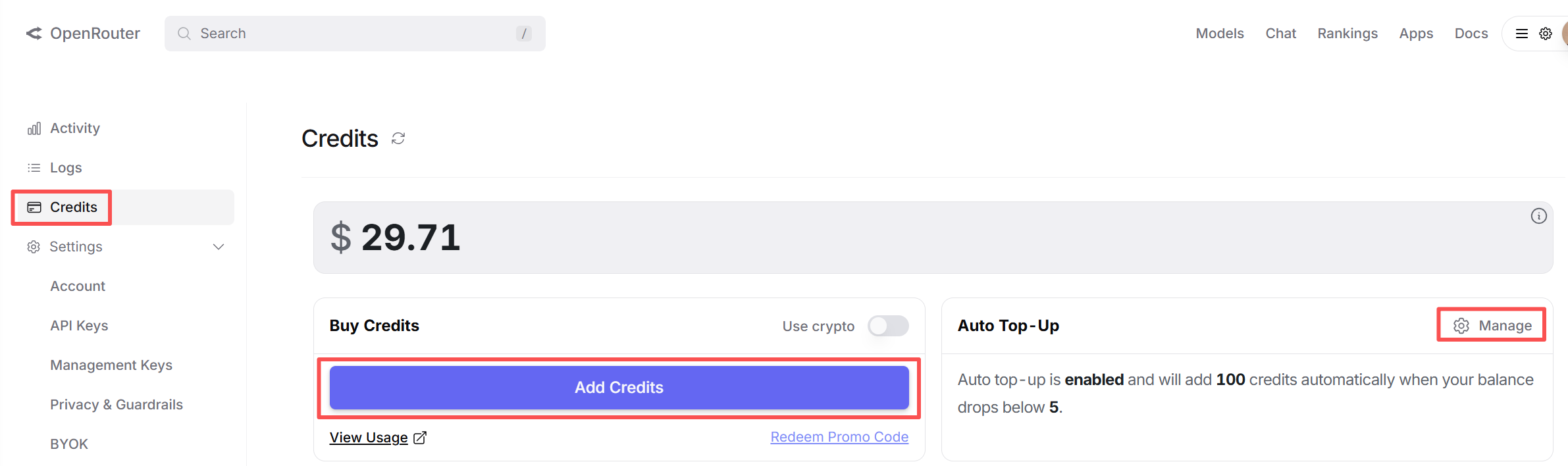
省心提示:如果后期使用量较大,可以在充值页面开启 Auto Top Up(自动充值),余额不足时自动补充,避免使用中断。
备选方案:使用硅基流动 SiliconFlow(国内提供商)
如果你更倾向使用国内提供商,推荐硅基流动——新注册送 16 元免费算力券,支持支付宝/微信充值。
注册与获取 API Key:

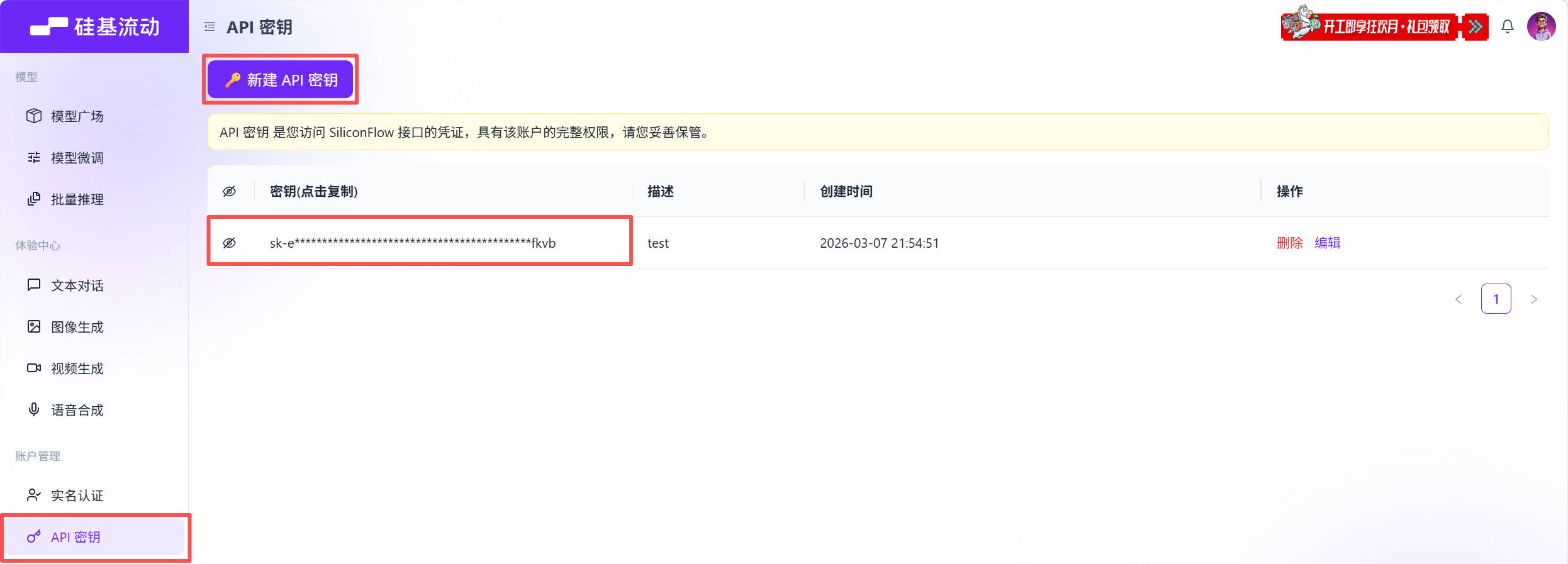
在 QuickStart 向导中填写:
◇  API Base URL
│  https://api.siliconflow.cn/v1

◇  API Key
│  sk-你的密钥

◇  Model ID
│ deepseek-ai/DeepSeek-V3费用参考:DeepSeek V3 模型,16 元约可进行 800-1500 次对话。
更多提供商:OpenClaw 支持 15+ 模型提供商(DeepSeek、Qwen、Kimi、GLM、OpenAI、Claude 等),完整列表及获取地址见附录 E 模型提供商选型指南。
想了解配置文件结构? 向导会自动生成配置文件,通常无需手动修改。如需了解每个字段的含义,详见附录 G 配置文件详解。
3. 验证与首次对话
安装配置完成后,验证运行状态:
openclaw status查看 status 输出截图
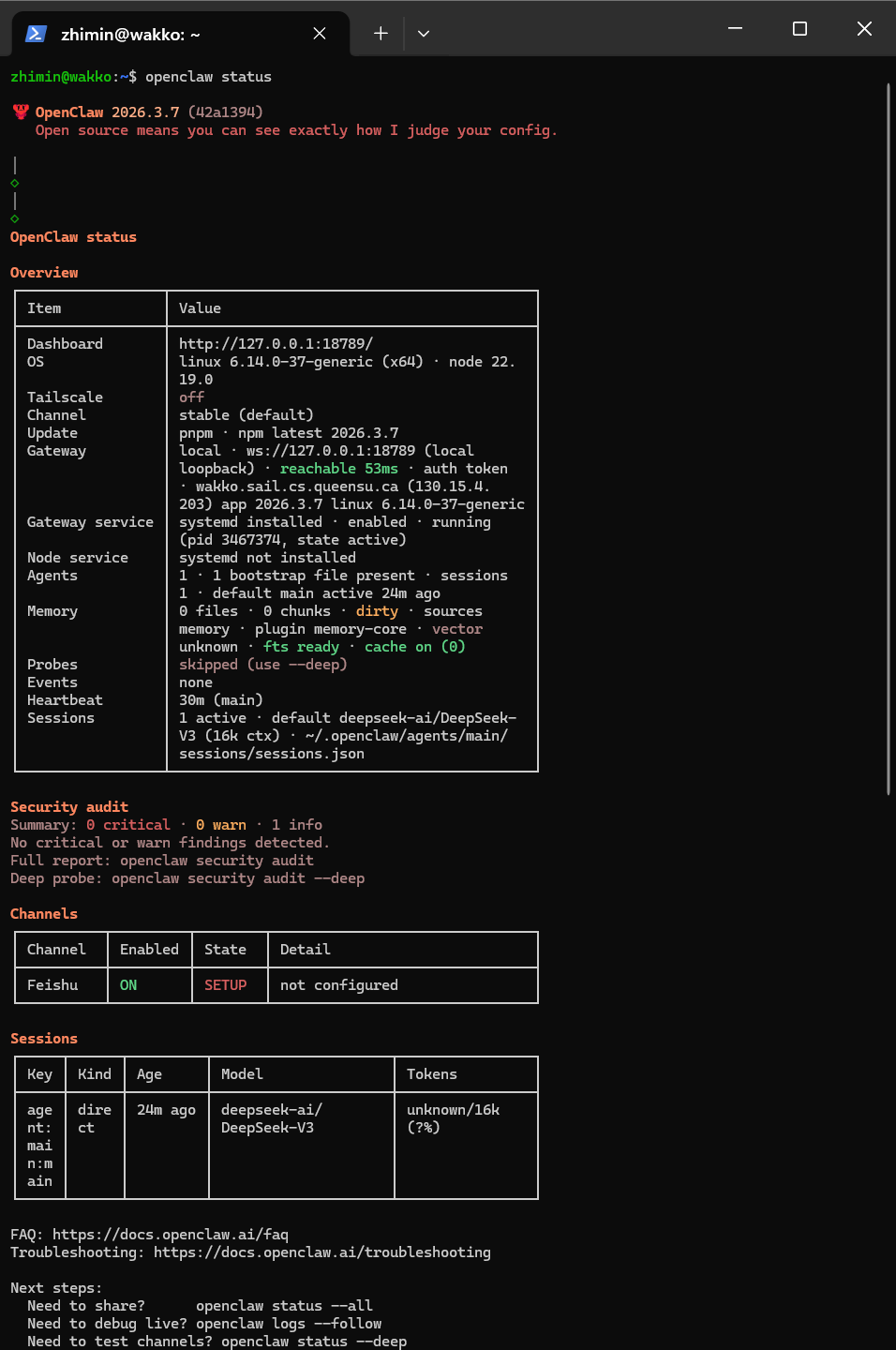
一切正常后,开始你的第一次对话:
openclaw tui试着输入:你好,请介绍一下你自己 —— 如果龙虾回复了,恭喜你,安装成功!
打开 Web 控制面板,可视化管理你的龙虾:
openclaw dashboard浏览器会自动打开控制面板 http://localhost:18789:
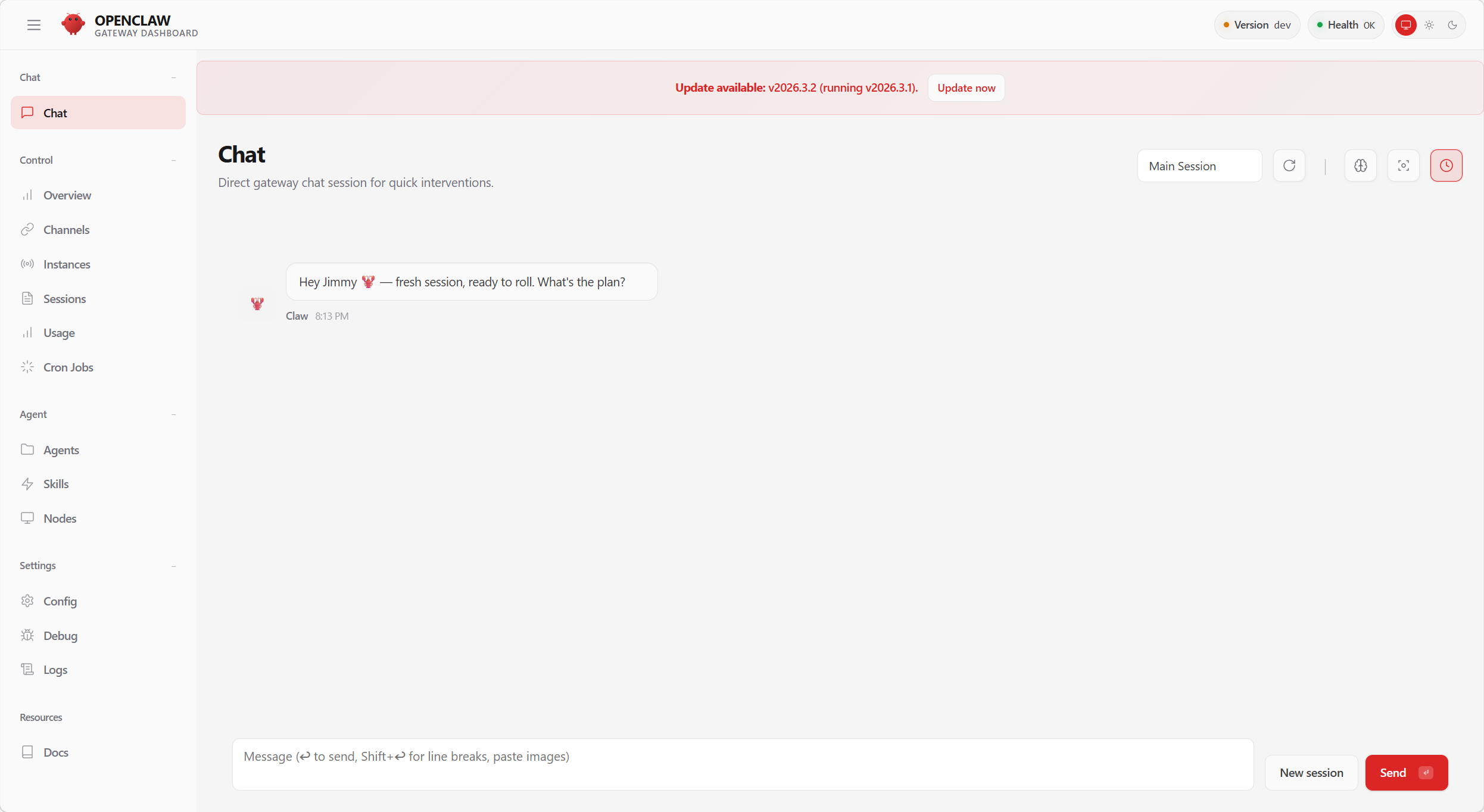
什么是 localhost?
localhost就是"本机"的意思,这个网页只有你自己能打开。
更多命令见附录 F 命令速查表。
4. 常见问题
Q: Windows 上运行 openclaw 提示"命令未找到"?
A: PowerShell 默认禁止执行脚本。以管理员身份运行:
Set-ExecutionPolicy -ExecutionPolicy RemoteSigned -Scope CurrentUser然后重新打开终端。如果仍然不行,建议使用一键安装脚本重新安装。
Q: 提示"API key not found"怎么办?
A: 重新运行配置向导:openclaw onboard,按提示重新输入 API Key。也可以检查环境变量是否正确设置(如 OPENROUTER_API_KEY)。参考第 2 步的配置示例。
Q: 机器人回复很慢或超时?
A: 可能是模型响应慢,尝试换一个更快的模型(如 deepseek-ai/DeepSeek-V3),或检查网络连接。
Q: 安装脚本下载很慢或超时?
A: 可能是网络问题。可以尝试使用代理,或者多试几次。如果始终无法下载,可以手动访问 https://openclaw.ai/install.sh(或 .ps1)保存到本地后执行。
5. 版本升级与维护
升级只需一条命令——重新运行安装脚本即可:
curl -fsSL https://openclaw.ai/install.sh | bash脚本会自动检测现有安装并原地升级。升级后运行:
openclaw doctor           # 迁移配置 + 健康检查
openclaw gateway restart  # 重启网关
如果升级后遇到问题:再次运行
openclaw doctor,它通常会直接告诉你修复方法。社区求助:Discord
想了解更多升级方式?(npm/pnpm 手动升级、渠道切换、回滚)
更新前准备
升级前建议备份你的定制内容:配置文件、凭证 ~/.openclaw/credentials/、工作区 ~/.openclaw/workspace/。
全局安装(npm/pnpm)
npm i -g openclaw@latest
# 或
pnpm add -g openclaw@latest
切换更新渠道:
openclaw update --channel beta    # 尝鲜版
openclaw update --channel dev     # 开发版
openclaw update --channel stable  # 稳定版(默认)
更新后必须运行:
openclaw doctor
openclaw gateway restart
源码安装
openclaw update或手动:
git pull
pnpm install
pnpm build
pnpm ui:build
openclaw doctor
控制 UI 更新
Dashboard 控制面板提供"更新并重启"功能,等同于 openclaw update(仅限源码安装)。
回滚指定版本
# 安装指定版本
npm i -g openclaw@<version>
openclaw doctor
openclaw gateway restart
源码安装按日期回滚:
git fetch origin
git checkout "$(git rev-list -n 1 --before=\"2026-01-01\" origin/main)"
pnpm install && pnpm build
openclaw gateway restart
启动 / 停止 / 重启 Gateway
openclaw gateway status    # 查看状态
openclaw gateway stop      # 停止
openclaw gateway restart   # 重启(应用配置变更)
openclaw logs --follow     # 实时查看日志
macOS/Linux 系统服务直接操作:
# macOS launchd
launchctl kickstart -k gui/$UID/bot.molt.gateway

# Linux systemd
systemctl --user restart openclaw-gateway.service
openclaw doctor 做了什么
- 迁移已弃用的配置键和旧版配置文件位置
- 审计私信策略,对风险设置发出警告
- 检查 Gateway 健康状况,提供重启选项
- 迁移旧版 Gateway 服务(launchd/systemd)到当前版本
6. 卸载
卸载前建议先备份 ~/.openclaw/workspace(包含对话历史和记忆文件)。
openclaw uninstall需要手动卸载,或 CLI 已删除但服务仍在运行?
手动完整卸载:
openclaw gateway stop
openclaw gateway uninstall
rm -rf "${OPENCLAW_STATE_DIR:-$HOME/.openclaw}"
npm rm -g openclaw
# 或 pnpm remove -g openclaw

# macOS 应用(如有)
rm -rf /Applications/OpenClaw.app
使用了
--profile时,对每个~/.openclaw-<profile>重复删除步骤。
服务残留手动清理:
macOS:
launchctl bootout gui/$UID/bot.molt.gateway
rm -f ~/Library/LaunchAgents/bot.molt.gateway.plist
Linux:
systemctl --user disable --now openclaw-gateway.service
rm -f ~/.config/systemd/user/openclaw-gateway.service
systemctl --user daemon-reload
Windows:
schtasks /Delete /F /TN "OpenClaw Gateway"
Remove-Item -Force "$env:USERPROFILE\.openclaw\gateway.cmd"
7. 迁移到新机器
换电脑了,怎么把龙虾完整搬过去?
核心思路:复制状态目录 + 工作区 → 安装 → doctor → 重启。无需重新进行新手引导。
要迁移什么:
| 项目 | 默认路径 | 包含内容 |
|---|---|---|
| 状态目录 | ~/.openclaw/ | 配置、凭证、API 密钥、OAuth 令牌、会话历史、渠道状态 |
| 工作区 | ~/.openclaw/workspace/ | MEMORY.md、USER.md、Skills 笔记等智能体文件 |
两者都复制 = 完整迁移。只复制工作区 = 不保留会话和凭证。
步骤 0 — 旧机器备份:
openclaw gateway stop
cd ~
tar -czf openclaw-state.tgz .openclaw
步骤 1 — 新机器安装:
按第 1 步安装 CLI,然后用 scp 或外部驱动器把 openclaw-state.tgz 复制过来并解压,覆盖新生成的 ~/.openclaw/。
步骤 2 — 运行 doctor + 重启:
openclaw doctor
openclaw gateway restart
openclaw status
验证:
- [ ]
openclaw status显示 Gateway 正在运行 - [ ] 渠道仍然连接(WhatsApp 不需要重新配对)
- [ ] Dashboard 显示现有会话
- [ ] 工作区文件存在
常见陷阱:
- 只复制了配置文件:不够,必须迁移整个
~/.openclaw/文件夹(凭证存在credentials/子目录) - 权限问题:确保状态目录由运行 Gateway 的用户拥有,不要用 root 复制
- 备份安全:
~/.openclaw/含 API 密钥等敏感信息,加密存储,勿通过不安全渠道传输